


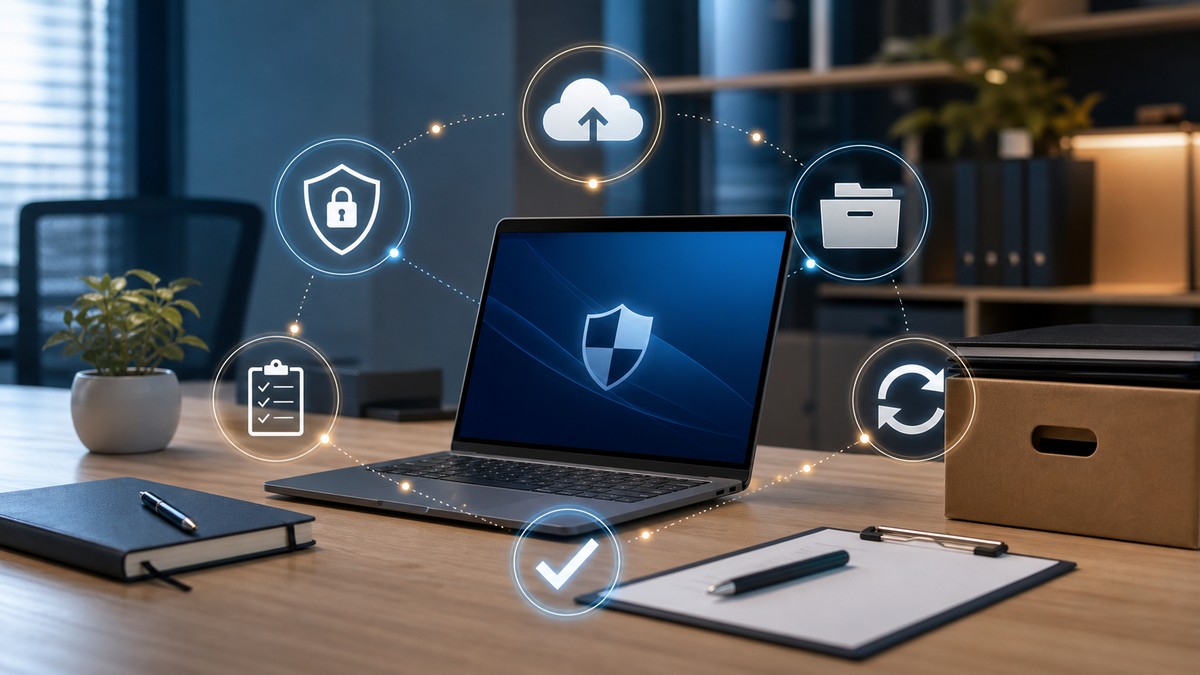
法人パソコンを購入した後、利用者へそのまま渡していないでしょうか。個人用パソコンと違い、会社の端末は「使える状態」にするだけでは不十分です。退職や故障が起きても会社が管理でき、顧客情報を守り、同じ設定を再現できる状態まで整える必要があります。
この記事では、製品の選び方ではなく、購入後の初期設定に検索意図を絞ります。画面名や特定製品の手順は更新で変わるため、どの法人PCにも共通する管理項目をチェックリストとしてまとめます。
設定前に決めること
- 利用者と業務用途
- 会社の管理責任者
- 端末名と資産番号のルール
- 標準ソフトと禁止ソフト
- データの保存場所
- 故障時の連絡先と代替手段
この6点が決まっていないと、担当者ごとに設定が変わります。設定作業を始める前に「会社としての標準」を一枚にまとめてください。
初期設定チェックリスト
1. 資産情報を登録する
メーカー、機種、製造番号、購入日、保証期限、利用者、設置場所を台帳へ登録します。端末本体にも資産番号を付け、台帳と一致させます。購入証明や保証情報の保存場所も決めます。
2. 会社が管理できる状態にする
個人のメールアドレスや私用アカウントを初期管理者にしないことが重要です。会社が管理するアカウントと復旧方法を用意し、日常利用者には必要以上の管理権限を与えません。管理者情報を共有チャットへ平文で貼る運用も避けます。
3. OS・ファームウェア・ドライバーを更新する
業務ソフトを入れる前に利用可能な更新を適用し、再起動後も更新が残っていないか確認します。更新中に電源を切らないよう、安定した電源と通信環境で作業します。
4. 端末保護を設定する
画面ロック、ログイン認証、ストレージ暗号化、紛失時の対応、マルウェア対策など、会社の基準に沿って設定します。暗号化の回復情報は、端末と同時に失われない会社管理の場所へ保管します。
5. 業務アカウントを設定する
メール、クラウドストレージ、チャット、会計、顧客管理などは、利用者本人の業務アカウントで設定します。共有アカウントを増やさず、多要素認証と復旧連絡先を会社のルールに合わせます。パスワードや認証コードを設定記録へ書かないでください。
6. 標準ソフトだけを導入する
用途、ライセンス、更新責任者が確認できるソフトだけを入れます。「前の端末に入っていたから」という理由で不要なソフトを移すと、脆弱性やライセンス違反、動作不良の原因になります。
7. データ保存とバックアップを確認する
デスクトップや端末内だけに重要データを残さない運用を決めます。クラウド同期はバックアップと同じとは限りません。誤削除、暗号化、退職、サービス障害を想定し、復元方法まで確認します。
8. ネットワークと周辺機器を確認する
社内Wi-Fi、VPN、プリンター、スキャナー、外部ディスプレイなど、実際の業務環境で動作確認します。接続できたことだけでなく、権限、印刷先、共有範囲が正しいかを見ます。
9. セキュリティと業務の動作テストを行う
画面ロック、更新、暗号化、バックアップ状態を確認し、メール送受信、会議、ファイル保存、印刷など利用者の主要業務を試します。設定者だけでなく、利用者本人のアカウントで確認することが重要です。
10. 利用者へ引き渡し、記録を残す
禁止事項、保存場所、故障・紛失時の連絡先、持ち出しルールを説明します。引き渡し日、設定担当者、設定仕様、未完了項目を台帳へ記録すれば、交換や問い合わせ時に再調査を減らせます。
初期設定で起きやすい失敗
個人アカウントで始める
退職後に管理権限や購入履歴を回収できなくなる恐れがあります。会社所有と個人利用を明確に分けます。
全員を管理者にする
設定変更やソフト導入が自由になり、端末ごとの差と事故リスクが増えます。日常業務に必要な権限へ限定します。
設定後の確認を省く
同期、暗号化、バックアップは「設定したつもり」でも動いていないことがあります。状態表示だけでなく、実際の保存や復元も確認します。
自社設定と外部依頼の境界
台数が少なく、標準設定が決まり、管理者と復旧方法が明確なら自社でも対応できます。一方、複数拠点、大量導入、顧客情報を扱う、既存環境からの移行、管理者不明、設定仕様がない場合は、作業前に外部へ相談する方が安全です。
外部へ依頼する場合も、作業完了後に端末台帳、設定仕様、管理者、復旧情報を会社側で受け取ってください。業者だけが分かる状態を残さないことが重要です。
よくある質問
初期設定にはどのくらい時間が必要ですか?
端末台数、更新量、業務ソフト、データ移行、周辺機器によって異なります。本体の設定時間だけでなく、更新、再起動、動作確認、記録を含めて計画してください。
同じ機種なら設定記録は不要ですか?
必要です。導入時期や利用者によって更新状態、アカウント、ソフト、保証が異なります。共通仕様と個別情報を分けて記録します。
購入店の初期設定サービスだけで十分ですか?
一般設定だけでは、会社固有のアカウント、保存、バックアップ、資産台帳、引き渡しまで含まれない場合があります。作業範囲を事前に確認してください。
メカの相談窓口への相談
対象は、法人パソコンの初期設定を社員任せにせず、会社共通の手順へ整えたい中小企業です。端末台帳、標準設定、アカウント管理、バックアップ、利用者への引き渡しまで、必要な項目と担当分担を整理できます。
次の行動は、導入台数、利用者、主な業務ソフト、データ保存先、希望納期を書き出して相談することです。購入後に設定漏れへ気付く前に標準を決めれば、手戻りと属人化を減らせます。