
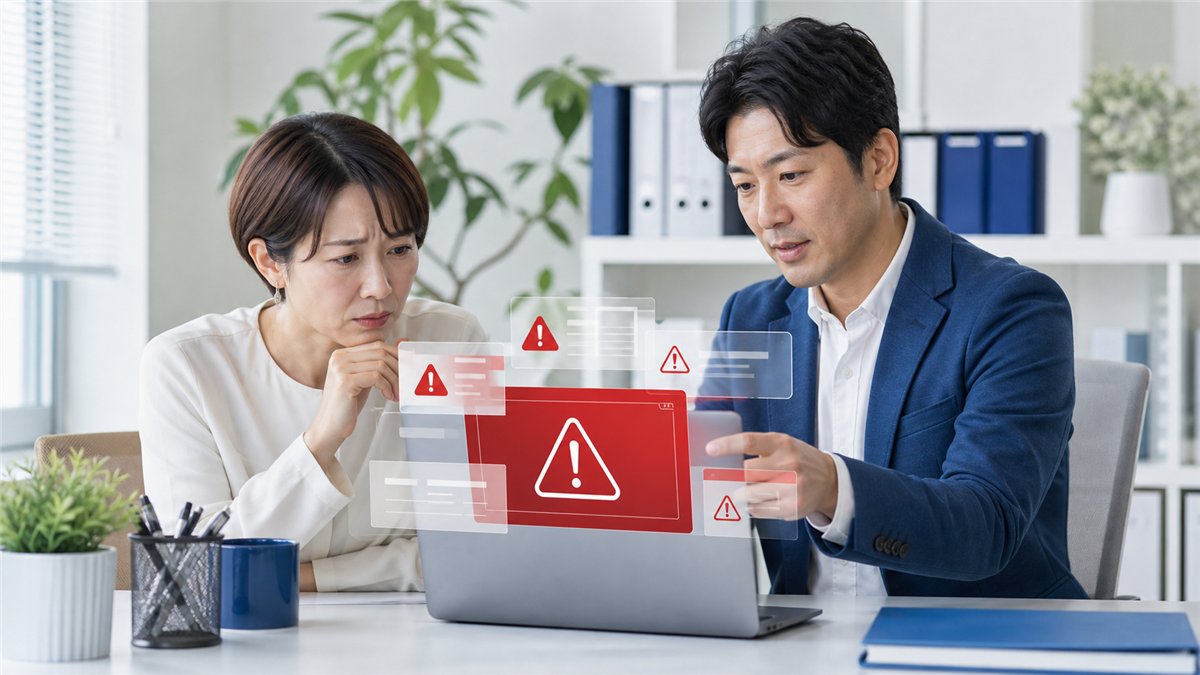
まず結論:表示された電話番号には連絡しない
Webサイトを見ている途中で「Windowsセキュリティの重要な警告」「ウイルスに感染しました」などと突然表示され、電話をかけるよう求められた場合は、サポート詐欺を疑ってください。画面に表示された番号へ電話せず、リンクを押さず、遠隔操作ソフトを入れないことが最優先です。
Microsoftは、正規のエラーや警告メッセージに電話番号を掲載しないと案内しています。IPAも、偽警告から電話、遠隔操作、金銭の支払いへ誘導する手口をサポート詐欺として注意喚起しています。警告が派手でも、それだけでパソコンの感染が確定したわけではありません。
今すぐやること
まだ電話や入力をしていない場合は、次の順で対応します。
- 画面内のボタンや電話番号を押さない
- 音量を下げ、落ち着いて画面を確認する
- `Alt`キーを押しながら`F4`キーを押してブラウザを閉じる
- 閉じられなければ`Ctrl`、`Shift`、`Esc`を同時に押し、タスクマネージャーからブラウザを終了する
- それもできなければ、電源ボタンを長押しせず、通常の再起動操作を試す
- 再起動後、Windows UpdateとWindowsセキュリティのスキャンを実行する
ブラウザを再起動したときに「前回開いていたページを復元しますか」と聞かれても、すぐには復元しません。同じ偽警告ページが再び開く可能性があるためです。
偽警告を疑う7つの特徴
- 電話番号へ今すぐ連絡するよう繰り返す
- カウントダウンや警告音で判断を急がせる
- 「閉じるとデータが失われる」などと脅す
- Microsoft、Windows Defender、Firewallなど複数の名称を不自然に並べる
- コンビニで電子マネーを買うよう求める
- AnyDeskなどの遠隔操作ソフトを入れさせる
- 日本語の表現や句読点、ロゴの配置が不自然
ただし、見た目だけで断定しないことも重要です。本物か判断できない場合は、警告画面に書かれた連絡先ではなく、Microsoft公式サイトや契約中の保守会社など、別経路で確認できる窓口を利用してください。
なぜWindowsの画面のように見えるのか
多くの偽警告はWindowsそのものではなく、ブラウザに表示されたWebページです。全画面表示、繰り返すポップアップ、警告音、Windowsに似せた配色を組み合わせ、パソコン全体がロックされたように見せます。
この段階では、表示を見ただけで必ず感染したとは限りません。しかし、画面の指示に従ってファイルをダウンロードした、遠隔操作を許可した、IDやカード情報を入力した場合は、単にページを閉じるだけでは不十分です。
操作してしまった場合の対処
電話しただけの場合
氏名、会社名、カード番号、パスワードなどを伝えていなければ、通話を終了して着信拒否を設定します。その後の電話やSMSにも反応しません。電話番号を知られたため、不審な連絡が続く可能性があります。
遠隔操作ソフトを入れた場合
パソコンをネットワークから切り離し、Wi-FiをオフにするかLANケーブルを抜きます。相手が接続中なら先に通信を止めます。遠隔操作ソフトを削除しただけで安全と判断せず、インストールされたアプリ、追加されたユーザー、ブラウザ拡張機能、スタートアップ、セキュリティ設定を確認します。
業務PCでは、社内担当者や外部保守先へすぐ報告してください。顧客情報、メール、クラウドストレージへアクセスできる端末なら、影響範囲の確認が必要です。
パスワードを伝えた場合
安全が確認できる別の端末からパスワードを変更します。同じパスワードを使い回しているサービスも変更し、多要素認証を設定します。メールアカウントを奪われると、他サービスのパスワード再設定にも悪用されるため、メールを優先します。
支払った場合
カード会社や金融機関へ連絡し、利用停止や取引確認を依頼します。電子マネーを購入した場合も、レシートや番号、相手とのやり取りを捨てずに保存します。追加の返金手続きなどを装う二次被害にも注意してください。
会社PCなら追加で確認すること
個人PCと違い、業務端末には取引先情報、共有フォルダー、会社メール、会計や顧客管理サービスへの入口があります。「画面が閉じたから終わり」にせず、次を記録します。
- 発生日時と利用者
- 表示された文言とURL
- 電話、入力、ダウンロードの有無
- 相手へ伝えた情報
- 遠隔操作された時間
- 端末が利用できる社内サービス
- 同じ警告が他端末でも出ていないか
事実と推測を分けて残すと、復旧担当者が優先順位を判断しやすくなります。担当者を責めると報告が遅れるため、まず被害拡大を止める運用にしてください。
再発を防ぐ最低限の対策
Windowsとブラウザを更新し、Microsoft Defender SmartScreenなどの保護機能を有効にします。社員には「警告画面の番号へ電話しない」「遠隔操作ソフトを勝手に入れない」「判断に迷ったら画面を写真に撮り相談する」という3点を共有します。
また、相談先を平常時に決めておくことが重要です。トラブル発生後に検索して業者を探すと、偽の連絡先を選ぶ危険が高まります。
よくある質問
画面を見ただけで感染していますか?
表示を見ただけでは感染を断定できません。ファイルの実行、遠隔操作、情報入力の有無で対応が変わります。Windowsセキュリティのスキャンと操作履歴の確認を行ってください。
電源を切ってもよいですか?
まずブラウザやタスクを通常の方法で終了します。遠隔操作されている場合はネットワークを切断します。強制終了は未保存データを失う可能性があるため、状況を確認して選びます。
警告画面を撮影してもよいですか?
画面を操作せずスマートフォンなどで撮影すれば、相談時の有力な情報になります。電話番号やURLも含めて記録しますが、それらへアクセスはしません。
会社のパソコンで判断に迷ったら
メカの相談窓口では、偽警告を閉じるだけでなく、電話・入力・遠隔操作の有無を確認し、会社メールや顧客情報への影響を切り分けます。「何をしてしまったか分からない」「社内にIT担当者がいない」という場合は、端末を操作し続ける前にご相談ください。
仕事で起きるITの困りごとを、症状や状況から無料で検索できます。