
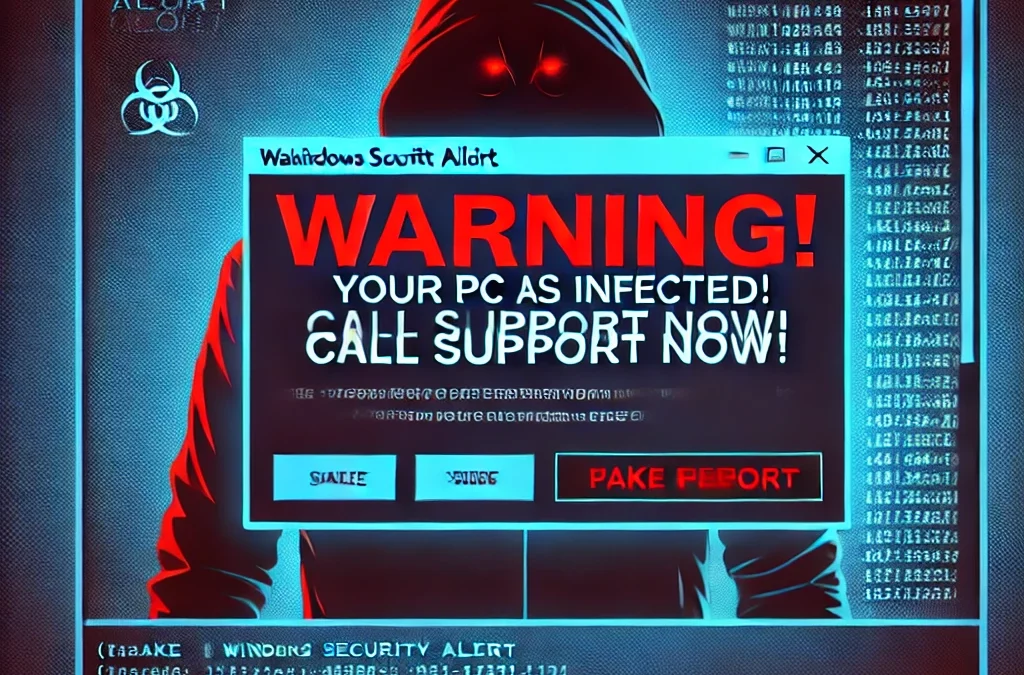
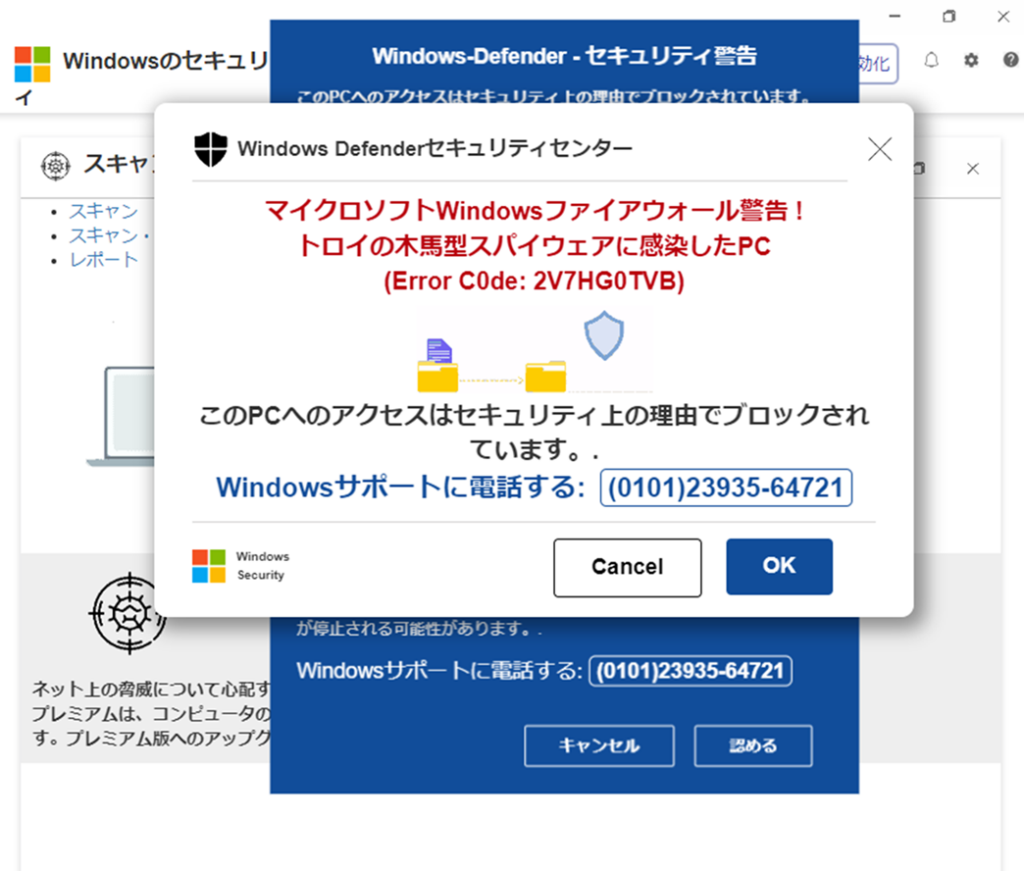
結論からいうと、Web閲覧中に突然表示される「Windows Defender セキュリティ警告」「ウイルスに感染しました」「PCがブロックされました」という画面の多くは、Microsoftを装った偽警告(サポート詐欺)です。画面に表示された電話番号へ連絡したり、ボタンを押したりしないでください。
まずは Escキーを長押しして全画面表示を解除 → Alt+F4でブラウザを閉じる の順に操作します。閉じられない場合は Ctrl+Shift+Esc でタスクマネージャーを開き、Microsoft EdgeやGoogle Chromeを終了してください。
- 電話していない・何も入力していない:画面を閉じ、ブラウザの通知設定と履歴を確認する
- ファイルをダウンロードした:開かずに削除し、Microsoft Defenderでフルスキャンする
- 電話・支払い・遠隔操作をした:ネットワークを切断し、別の安全な端末からパスワード変更、カード会社・銀行・社内担当者へ連絡する
Windowsの偽セキュリティ警告とは?
Windowsの偽セキュリティ警告とは、Webページ上に本物らしい警告や電話番号を表示し、利用者を偽のサポート窓口へ誘導する詐欺です。「トロイの木馬に感染」「個人情報が漏えい」「この画面を閉じるとデータが失われる」などの言葉や警告音で不安をあおり、冷静に確認する時間を与えません。
画面が表示されただけで、直ちにウイルス感染したとは限りません。多くはブラウザで開かれたWebページにすぎません。ただし、表示された番号への電話、遠隔操作ソフトのインストール、ID・パスワードやカード情報の入力を行った場合は、別途対応が必要です。
Microsoftも、正規のエラーメッセージにサポート窓口へ電話させる電話番号は表示しないと案内しています。詳しくはMicrosoft公式「テクニカル サポート詐欺を回避して知らせる」を確認してください。
【最短手順】Windowsの偽警告画面の消し方
警告画面が出たら、表示内の「OK」「キャンセル」「閉じる」には触れず、Windows側の操作で終了します。次の順番で試してください。
1. Escキーを長押しして全画面表示を解除する
偽警告はブラウザを全画面表示にして、通常のタブやアドレスバーを隠すことがあります。まずキーボードの Escキーを数秒間長押ししてください。画面が通常表示に戻ったら、そのタブを閉じます。
2. Alt+F4でブラウザを閉じる
警告ページ内のボタンではなく、キーボードで Altキーを押しながらF4キーを押します。ブラウザのウィンドウ自体が閉じれば完了です。ノートパソコンでは機種によりFnキーも同時に必要な場合があります。
3. 消えない場合はタスクマネージャーで強制終了する
Ctrl+Shift+Escを同時に押してタスクマネージャーを開きます。「プロセス」からMicrosoft Edge、Google Chromeなど使用中のブラウザを選び、「タスクを終了」を押します。タスクマネージャーが開かない場合は、Ctrl+Alt+Deleteからタスクマネージャーまたは再起動を選びます。
4. 再起動後は「前回のタブを復元」しない
ブラウザを再度開いたときに「ページを復元しますか」と表示されても、復元しないでください。復元すると偽警告ページが再表示される場合があります。通常の新しいタブからブラウザを使い始めます。
警告を消した後に行う5つの対処法
1. ブラウザの通知許可を削除する
画面を閉じても右下に警告が繰り返し出る場合は、怪しいサイトに通知を許可した可能性があります。ブラウザの設定から、見覚えのないサイトの通知許可を削除します。
- Microsoft Edge:設定 → Cookieとサイトのアクセス許可 → 通知
- Google Chrome:設定 → プライバシーとセキュリティ → サイトの設定 → 通知
2. 閲覧履歴・Cookie・キャッシュを削除する
ブラウザの履歴削除画面を開き、問題が発生した期間の閲覧履歴、Cookie、キャッシュを削除します。保存済みパスワードまで消さないよう、削除対象を確認してから実行してください。
3. 不審な拡張機能とアプリを確認する
自分で追加した覚えのないブラウザ拡張機能があれば無効化または削除します。Windowsの「設定 → アプリ → インストールされているアプリ」も確認し、警告が出た時刻の前後に追加された不審なソフトがないか調べます。判断できないアプリをむやみに削除せず、社用PCでは管理者へ相談してください。
4. Microsoft Defenderでフルスキャンする
スタートメニューから「Windows セキュリティ」を開き、「ウイルスと脅威の防止 → スキャンのオプション → フルスキャン」を実行します。ファイルを開いた、ソフトをインストールした、またはフルスキャン後も不審な動作が続く場合は、Microsoft Defender オフラインスキャンも検討してください。
Microsoft Defenderの操作は、Microsoft公式のスキャン手順も参照してください。
5. Windowsとブラウザを最新版に更新する
Windows Updateを実行し、EdgeやChromeも最新版にします。更新は既知の脆弱性を修正し、Microsoft Defender SmartScreenなどによる危険サイトの検出精度を保つために重要です。
偽警告と本物のWindowsセキュリティ通知の見分け方
| 確認ポイント | 偽警告・サポート詐欺 | 本物のWindows通知 |
|---|---|---|
| 表示場所 | ブラウザ内のWebページ、全画面表示 | Windows セキュリティアプリや通知領域 |
| 電話番号 | 電話を強く促す番号が表示される | エラー画面に電話番号は表示されない |
| 表現 | 「今すぐ」「閉じるな」など恐怖をあおる | 検出内容と実行できる操作を具体的に示す |
| 支払い | サポート料金、電子マネー、送金を要求 | 警告画面から支払いを要求しない |
| 遠隔操作 | 電話の相手がソフト導入を指示 | 依頼していない相手から突然要求しない |
電話番号が表示されている、電子マネーや送金を求められる、遠隔操作ソフトを入れるよう指示される場合は、詐欺を疑ってください。一方、本物のMicrosoft Defenderで脅威が検出された場合は、ブラウザ上の電話番号ではなく、Windows セキュリティアプリを自分で開いて検出履歴を確認できます。
電話してしまった・遠隔操作された場合の緊急対処
電話しただけで、個人情報を伝えず、ソフトも入れていない場合は、相手を着信拒否して以後の連絡に応じないでください。情報入力、支払い、遠隔操作まで行った場合は、被害を広げないことを優先します。
- LANケーブルを抜く、Wi-Fiを切るなどしてネットワークから切断する
- 社用PCなら、自己判断で操作を続けず情報システム担当者へ連絡する
- 別の安全な端末から、メール・Microsoftアカウント・金融サービスのパスワードを変更する
- 同じパスワードを使い回しているサービスも変更し、多要素認証を設定する
- カード情報を伝えた場合はカード会社、振込をした場合は金融機関へ直ちに連絡する
- 遠隔操作ソフトを削除し、Microsoft Defenderのフルスキャンまたはオフラインスキャンを行う
金銭被害や契約トラブルは消費者ホットライン「188」、不正送金や脅迫などの被害は警察へ相談してください。遠隔操作後の安全確認に不安がある場合は、専門家による確認を受けるまで、そのPCでネットバンキングや重要なアカウント操作を行わない方が安全です。
Windowsの偽警告を防ぐための予防策
- Windows、ブラウザ、セキュリティ機能を常に最新にする
- Webサイトの「通知を許可」を安易に押さない
- 広告や検索結果から入ったサイトで、突然表示されたダウンロードを実行しない
- ソフトは公式サイトやMicrosoft Storeなど信頼できる配布元から入手する
- 重要なアカウントに多要素認証を設定し、パスワードを使い回さない
- 社内で偽警告の画面例と連絡先を共有し、発生時の報告ルールを決める
Windowsの偽セキュリティ警告に関するよくある質問
警告画面が表示されただけでウイルス感染していますか?
表示されただけなら、Webページを見ているだけのケースが多く、感染したとは限りません。ただし、ファイルを実行した、拡張機能や遠隔操作ソフトを入れた、情報を入力した場合は、フルスキャンやパスワード変更など追加対応が必要です。
「OK」や「キャンセル」を押しても大丈夫ですか?
押さないでください。表示内のボタンは偽ページが用意したもので、別ページへの移動やダウンロードにつながる可能性があります。Esc、Alt+F4、タスクマネージャーなどWindows側の操作で閉じます。
画面を閉じても警告通知が何度も出るのはなぜですか?
怪しいWebサイトへブラウザ通知を許可している可能性があります。EdgeまたはChromeの通知設定を開き、見覚えのないサイトを「許可」一覧から削除してください。
本物のMicrosoftサポートから電話が来ることはありますか?
自分から正式なサポートを依頼していないのに、Microsoftを名乗る相手が突然電話をかけてPCの問題を直すことはありません。警告画面に表示された番号にも電話しないでください。
会社のパソコンに表示された場合はどうしますか?
画面を撮影できる場合は記録し、電話やクリックをせず、社内の情報システム担当者または契約中のIT事業者へ連絡してください。遠隔操作やファイル実行をした場合は、最初にネットワークから切断し、行った操作を正確に伝えます。
大きな警告音が鳴り続ける場合は「パソコンのウイルス警告音が止まらないときの消し方」も確認してください。
まとめ:偽警告は電話せず、ブラウザを終了する
Windowsの偽セキュリティ警告が表示されたら、画面内をクリックしない、電話しない、Alt+F4またはタスクマネージャーでブラウザを終了するのが基本です。画面を閉じた後は、通知許可・不審な拡張機能・アプリを確認し、Microsoft Defenderでフルスキャンしてください。
「電話してしまった」「遠隔操作ソフトを入れた」「会社のPCなので安全確認が必要」という場合は、被害が広がる前に専門家へ相談してください。メカの相談窓口(IT顧問・ITサポート)では、状況整理から安全確認、再発防止までご相談いただけます。
仕事で起きるITの困りごとを、症状や状況から無料で検索できます。